Häufige Fragen

Allgemeine Fragen

meinMVP steht jedem Makler ausnahmslos zur Verfügung, vorausgesetzt es existiert eine gültige IHK-Vermittler-Registrierung. Bei der Entwicklung werden insbesondere die Bedürfnisse von Maklern berücksichtigt, die bisher kein Maklerverwaltungsprogramm genutzt haben. Zudem richten wir uns speziell an Einzel-Makler und kleinere Maklerbüros.

meinMVP ist ein webbasiertes Maklerverwaltungsprogramm (MVP), mit dem Sie alle Kerngeschäftsprozesse mit Ihren Kunden und Versicherern prozessorientiert und digital abwickeln. Es vernetzt alle Abläufe im Maklerbüro und fördert ein effizientes Management der Kundenbeziehung, Kundenverwaltung und Kommunikation.
Darüber hinaus unterstützt Sie meinMVP bei den Geschäftsvorfällen, die in Ihrem Büro anfallen: von der intelligenten Beratungs- und Verkaufsunterstützung über den neutralen Tarifvergleich bis zur effektiven Verwaltung. So bleibt Ihnen mehr Zeit für direkten Kundenkontakt und Sie sind immer auf dem Stand aktueller Regulierungsvorschriften.

Die Vorteile von meinMVP auf einen Blick:

  • meinMVP ist kostenfrei! Ein gutes Maklerverwaltungsprogramm muss nicht teuer sein – wir gehen einen Schritt weiter. Mit meinMVP haben wir eine einfache und kostenfreie Lösung geschaffen, mit der Sie Ihre Geschäftsprozesse abwickeln können.
  • meinMVP ist einfach! Modernste Technologie und modernes Design. meinMVP ist auf jedem Endgerät, mit aktuellen Browsern (Google Chrome, Firefox, Safari), zu jeder Zeit und an jedem Ort nutzbar, ganz ohne Installationsaufwand. Dank der intuitiven Bedienbarkeit der Anwendung eignet sich meinMVP besonders für Makler, die ihr Kundenmanagement bisher offline organisiert haben – Vorkenntnisse sind nicht erforderlich!
  • Neutrale Tarifvergleichsrechner: Mit meinMVP haben Sie Zugriff auf den Vergleichsrechner von Franke und Bornberg und von Thinksurance (ehem. Gewerbeversicherung24). Vergleichen Sie mühelos Tarife und erstellen Sie eine marktweite und neutrale Angebotsübersicht der Privat- und Gewerbesparten.
  • meinMVP steigert Ihren Kundenkontakt! Der meinMVP-Beratungsexperte zeigt Ihnen tagesaktuell Veränderungen in der Lebenssituation Ihrer Kunden und gibt praktische Handlungsempfehlungen. Die benötigte Beratungsdokumentation erstellt Ihnen unser Experte automatisch im Gesprächsanschluss und zu jeder Zeit rechtskonform.
  • meinMVP bietet hohe Daten- und Beratungssicherheit! Für Sie steht die persönliche Beziehung zu Ihren Kunden im Fokus. Für uns hat die Sicherheit Ihrer Kundendaten höchste Priorität. Strenge Datenschutzanforderungen nach deutschem Recht erfordern einen täglichen Sicherungsprozess Ihrer Kundendaten. Dieser wird von unseren Experten überwacht. Sicher ist auch, dass Ihre Kundendaten in einem deutschen Rechenzentrum verbleiben, das alle nötigen Zertifikate aufweist und 24/7 von Spezialisten vor Ort betreut wird.
Für Ihre Registrierung bei meinMVP sind 3 Schritte notwendig:

1. Benutzerkonto anlegen

Ihre Benutzerdaten werden zum Abgleich im Vermittlerregister benötigt und sind Grundlage für das rechtskonforme Beratungsdokument.

2. E-Mail-Adresse bestätigen

Sie erhalten von uns eine E-Mail mit einem Link, mit dem Sie Ihre E-Mail-Adresse bestätigen. Dieses Verfahren dient der Sicherheit. So können wir feststellen, dass es sich tatsächlich um Ihre E-Mail-Adresse handelt.

3. Authentifizierungs-App einrichten

Zum Schutz Ihrer Daten ist meinMVP durch das Einmalpasswort-Verfahren (OTP) gesichert, vergleichbar mit dem TAN-Verfahren beim Online-Banking. Dafür benötigen Sie die kostenfreie App „Google Authenticator“, die sowohl auf Apple- als auch auf Android-Geräten installiert werden kann.
Hier sehen Sie, wie Sie den „Google Authenticator“ herunterladen und verwenden: Anleitung für iOS Betriebssystem / Anleitung für Android Betriebssystem.

Eine ausführliche Schritt-für-Schritt Anleitung finden Sie hier: Registrieren: So geht’s.

Die Vorgehensweise der Produktentwicklung von meinMVP beruht auf dem sogenannten „Minimum Viable Product“ (minimal überlebensfähiges Produkt) und stammt aus der Startup Branche. Ein solches System beschränkt sich zunächst lediglich auf die wesentlichen Kernfunktionen, um das Produkt zügig am Markt zu platzieren und anschließende Erweiterungen nach und nach einfließen zu lassen.

So können bereits in einem frühen Stadium Feedback von den Nutzern zu den Funktionalitäten und wertvolle Erkenntnisse für die Weiterentwicklung eingeholt werden. Diese Strategie wird von uns bewusst verfolgt und zeigt vielmehr einen dauerhaften Prozess und kontinuierliches Vorgehen als einen spezifischen Produktstand. So kann das Maklerverwaltungsprogramm zügig sowie zielgerichtet ausgebaut werden und dabei möglichst genau Ihre Bedürfnisse als Nutzer erfüllen.

Nutzung von meinMVP

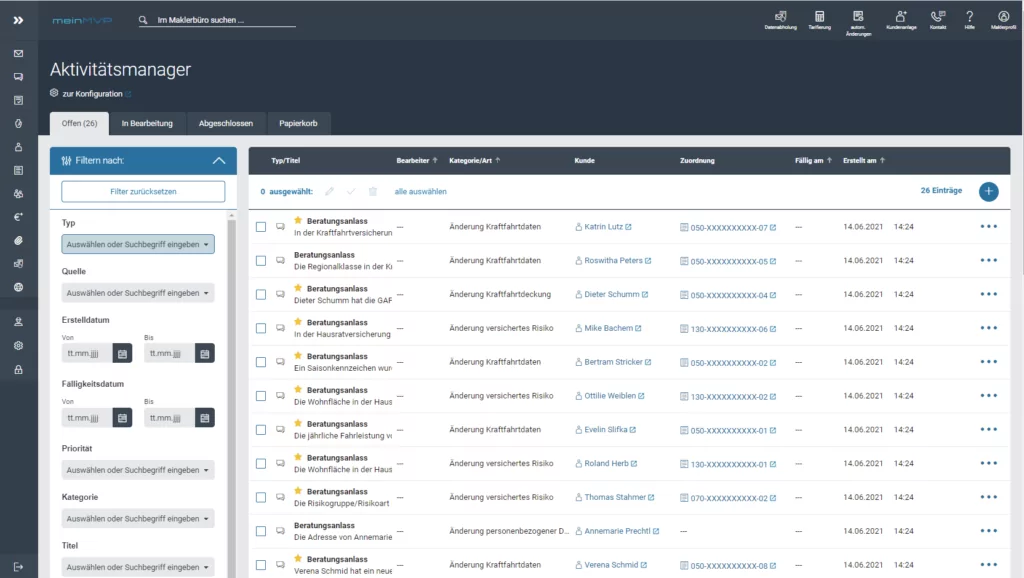
Der Aktivitätsmanager verschafft Ihnen als zentrale Arbeits- und Aufgabensteuerung einen Überblick über anfallende Aktivitäten wie Beratungsanlässe und individuell erstellen Aufgaben. Diese können direkt einem Kunden, Vertrag, Schaden oder Antrag zugeordnet werden. Die Aktivitäten lassen sich durch Auswahlmöglichkeiten wie „Priorität“, „Kategorie“, „Titel“, „Bearbeiter“, „Erstell“- und „Fälligkeitsdatum“ filtern.


Was ist ein Beratungsanlass?

Beratungsanlässe sind Auslöser für Vertriebsprozesse und werden aus GDV-Daten, Geschäftsvorfällen oder manuellen Angaben zum Kunden generiert. Sie sind der Einstieg in den Beratungsprozess, durch den Sie unserer Beratungsexperte führt.

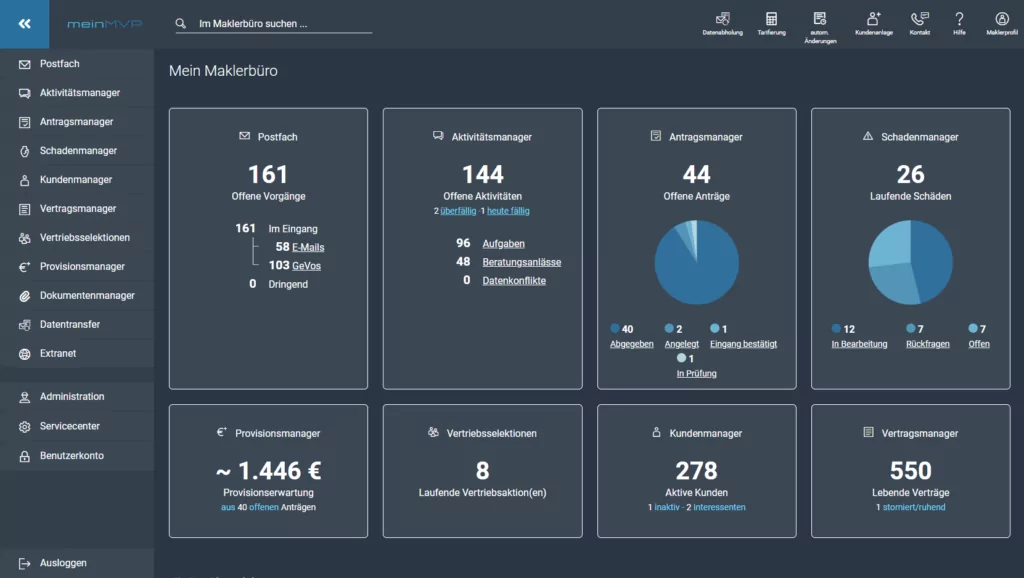
“Mein Maklerbüro” ist die Startseite von meinMVP, sozusagen die Schaltzentrale Ihres Vertriebserfolgs. Hier bekommen Sie einen Überblick über die Ist-Situation Ihres Unternehmens: Wie steht’s um Ihren Bestand? Was hat sich bei Ihren Kunden getan? Welche Provisionen sind zu erwarten?

“Mein Maklerbüro” ist die Startseite von meinMVP, sozusagen die Schaltzentrale Ihres Vertriebserfolgs. Hier bekommen Sie einen Überblick über die Ist-Situation Ihres Unternehmens: Wie steht’s um Ihren Bestand? Was hat sich bei Ihren Kunden getan? Welche Provisionen sind zu erwarten?

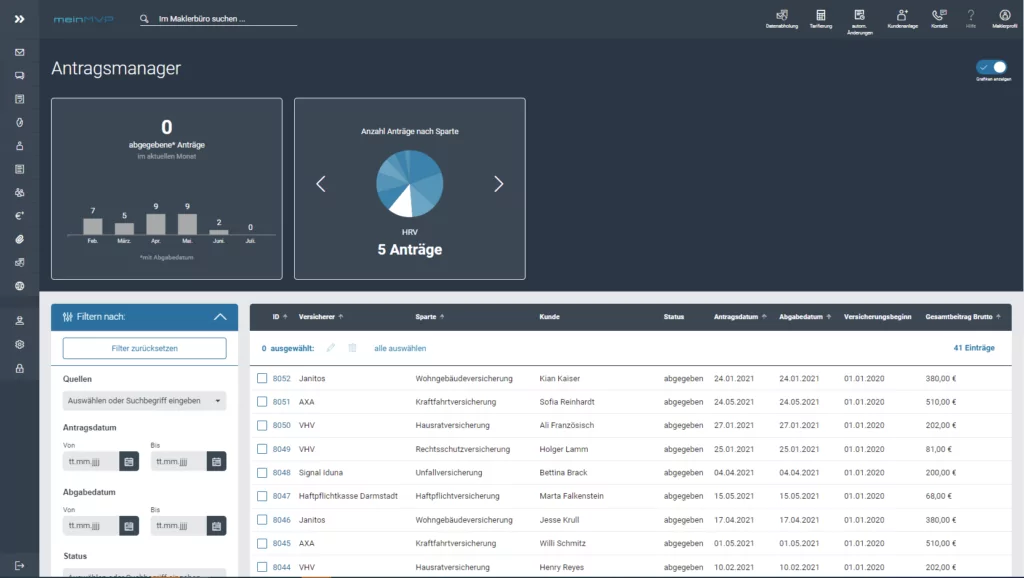
Der Antragsmanager gibt einen Überblick über Ihre Anträge, die Sie bei Franke und Bornberg, NAFI, Thinksurance oder manuell erzeugt haben. Sie haben die Möglichkeit im Antragsmanager Ihre Anträge nach Versicherungsunternehmen, Sparten, dem Status und der Quelle des Antrags zu filtern. Des Weiteren können die Anträge nach Versicherungsbeginn sowie Einreichung beim Versicherungsunternehmen sortiert werden.

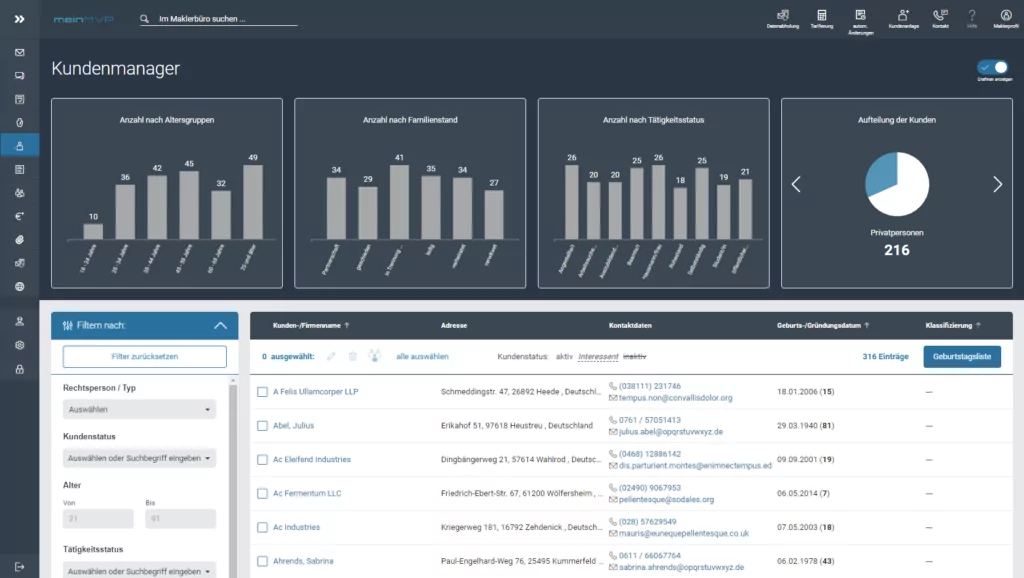
Im Kundenmanager erhalten Sie eine komfortable Bestandsübersicht. Neben einer schnellen Übersicht über die Anzahl Ihrer privaten und gewerblichen Kunden können Sie diese nach bestimmten Kriterien wie “Altersgruppen“, “Familienstand“, „Wohnort“, „letzten Kontakt“ und “Tätigkeitsstatus“ darstellen lassen.

Der Vertragsmanager liefert Ihnen einen Überblick über wichtige Merkmale zu all Ihren Verträgen. Alle Ihre lebenden und stornierten Verträge werden im Vertragsmanager aufgelistet, welche Sie wiederrum auch nach Kriterien wie “Versicherungsunternehmen“, “Sparten“, „Vermittlernummer“ und “Vertragsstatus“ filtern können. Auch Verträge können dort manuell angelegt und geändert werden. Außerdem werden Ihnen Datenkonflikte angezeigt und Sie haben die Möglichkeit diese zu verwalten. Zudem können Sie einen Kunden- und Vertragsspiegel erstellen und im PDF-Format downloaden.

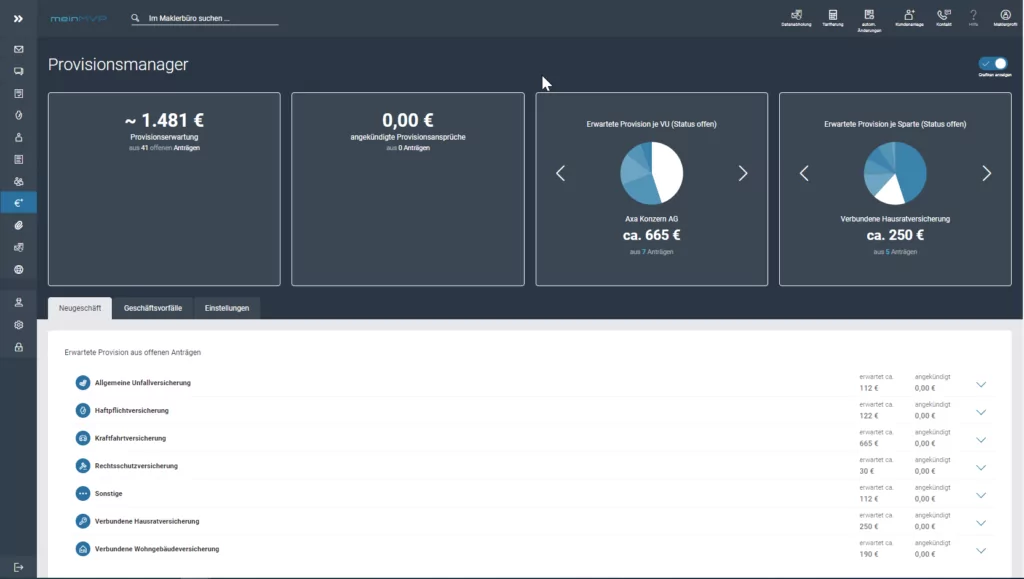
Mit dem Provisionsmanager wissen Sie immer, wo Sie unternehmerisch stehen. Für Ihre über die Tarifvergleichsrechner erstellten Anträge werden automatisch erwartete Provisionen berechnet. Dabei werden die von Ihnen in meinMVP gepflegten Provisionssätze zugrunde gelegt. Provisions- (Inkasso-) Daten, die Sie per GDV / BiPRO von Ihren Versicherern erhalten, werden mit den Daten in meinMVP abgeglichen und aktualisiert. Selbstverständlich können Sie Ihre Daten auch manuell abgleichen. Aktuell berücksichtigt der Provisionsmanager Abschlussprovision für Neugeschäft.

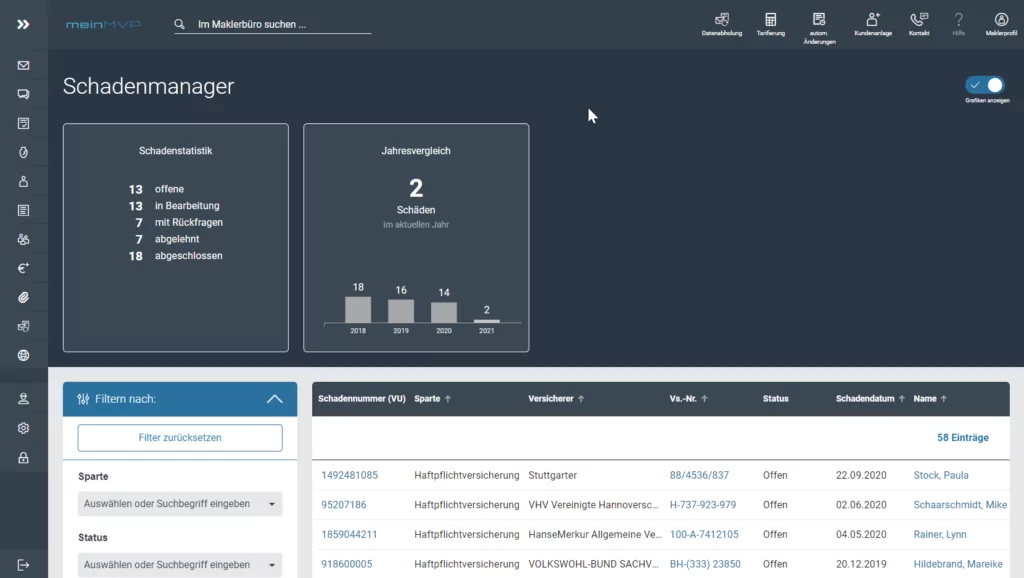
Der Schadenmanager gibt Ihnen einen Überblick über die von Ihnen angelegte Schäden. Im Schadenfall können Sie bei Ihren Kunden punkten – der Schadenmanager hilft Ihnen dabei. Sie erfassen die Schäden Ihrer Kunden für alle Sparten in meinMVP und leiten diese direkt mit einer vorgefertigten E-Mail an den Versicherer weiter.

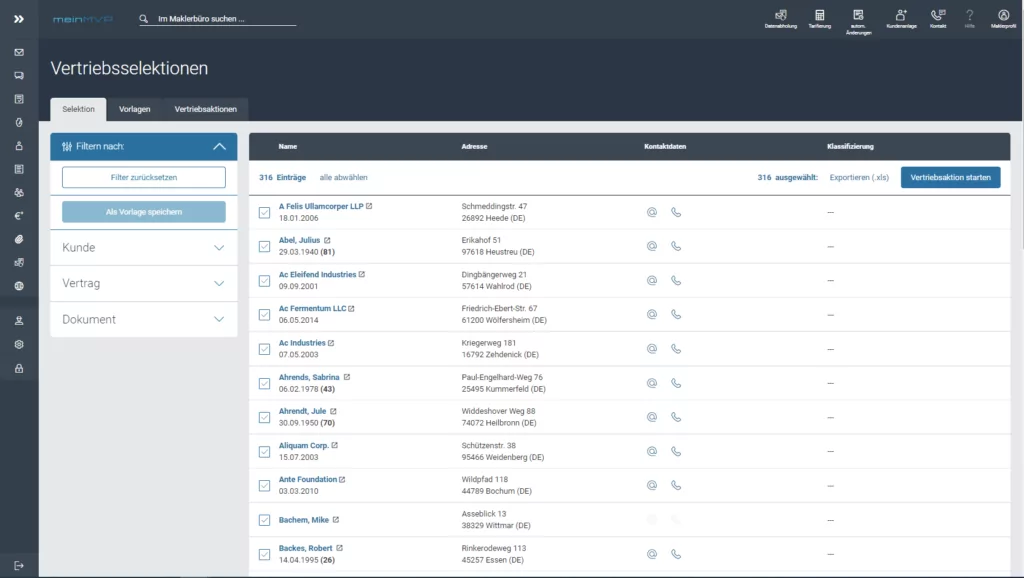
Mit der Vertriebsselektion können Sie komfortabel durch die Auswahl an spezifischen Kunden- und Vertragsdaten Ihren Kundenbestand filtern und entsprechend fehlenden Versicherungsschutz von Kunden ermitteln. Auf Basis der Vertriebsselektion können Sie eine Vertriebsaktion inkl. Aufgaben und Beratungsanlässe starten.

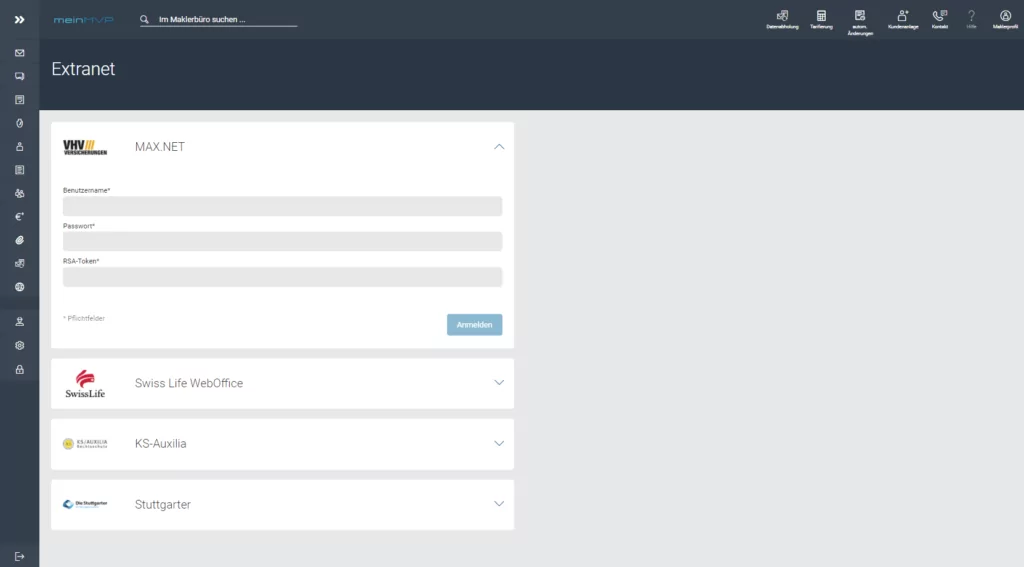
Der angebundene Extranetservice in meinMVP ermöglicht Ihnen als Makler den Sprung in die Extranet-Portale von Versicherungsunternehmen. Hierzu wird in meinMVP unter der Überschrift in der Kundenübersicht der Link “im Extranet anzeigen” angezeigt.

Des Weiteren besteht auch die Möglichkeit aus einem Vertrag heraus in das Extranet des Versicherungsunternehmen, bei dem der Vertrag besteht, zu springen. Hierzu wird, wenn ein Vertrag einem Versicherungsunternehmen zugeordnet ist, unter der Überschrift in der Vertragsansicht (Sparte + VSNR) der Link “im Extranet anzeigen” angezeigt. Aktuell sind eine Vielzahl von Extranetsprüngen vorhanden. Die vollständige Liste können Sie hier einsehen.

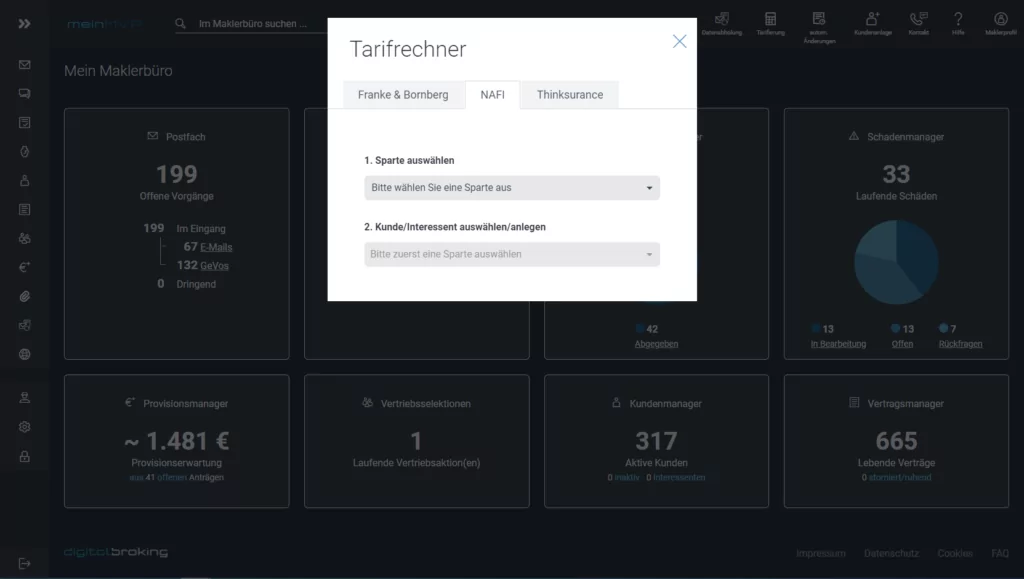
Mit meinMVP haben Sie haben Zugriff auf den Tarifvergleichsrechner von Franke und Bornberg für alle gängigen Privat-Sparten und von Thinksurance  für alle gängigen Gewerbe-Sparten. Zusätzlich bietet mein MVP eine Schnittstelle für alle Sparten des Tarifvergleichsrechners NAFI an.
Videos rund um die in meinMVP integrierten Tarifvergleichsrechner finden Sie hier.

Partner- und Vertragsstammdaten werden aus meinMVP an den Tarifvergleichsrechner übermittelt. Die begleitenden Dokumente zu Angeboten oder Anträgen werden anschließend in meinMVP importiert.


Mit dem in meinMVP integrierten Tarifvergleichsrechner von Franke und Bornberg können folgende Sparten gerechnet werden (Privatkundengeschäft):

  • Kraftfahrt
  • Verbundene Hausrat
  • Verbundene Wohngebäude
  • Privathaftpflicht
  • Hundehalterhaftpflicht
  • Pferdehalterhaftpflicht
  • Bauherrenhaftpflicht
  • Gewässerschadenhaftpflicht
  • Allgemeine Unfall
  • Rechtsschutz
  • Risikoleben
  • Altersvorsorge
  • Berufsunfähigkeit
  • Arbeitskraftsicherung
  • Kranken
  • Krankenzusatz


Über die Schnittstelle zum Tarifvergleichsrechner von NAFI können folgende Sparten gerechnet werden:

  • Rechtsschutz
  • Haftpflicht
  • Hausrat
  • Unfall
  • Wohngebäude
  • KFZ
  • Kleinflotte


Die Versicherungsprodukte von dem integrierten Gewerbevergleichsrechner von Thinksurance  sehen Sie hier.

Um Ihre mit Kunden- und Vertragsdaten befüllten Listen in meinMVP zu importieren, rufen Sie im Seitenmenü den Punkt „Datentransfer“ auf. Danach klicken Sie auf den Reiter „Dateien importieren“. Nun öffnet sich das Fenster, in welchem Sie Ihre gewünschte Liste für den Import auswählen können. Mit Klick auf „Importieren“ starten Sie den Listenimport-Prozess.

Schritt 1: Felder zuordnen

Wählen Sie aus, welcher Spaltenbezeichnung aus Ihrer Liste welchem Feld in meinMVP zugeordnet werden soll. Dabei finden Sie auf der rechten Seite Ihre Datensätze zur Ansicht. Während des Importprozesses werden Sie von meinMVP unterstützt, indem das System Ihnen passende Zuordnungen automatisch vorschlägt und sich Ihre Wahl für den nächsten Import merkt

Eine Liste aller Auswahlmöglichkeiten für die einzelnen Felder finden Sie Im Servicecenter von meinMVP.

Schritt 2: Restliche Daten manuell zuordnen, prüfen und importieren

Ordnen Sie die gelb markierten Daten manuell zu, damit auch diese eingespielt werden können. Dieser Vorgang kann etwas Zeit in Anspruch nehmen, aber der Aufwand lohnt sich: Nur so wird gewährleistet, dass alle Daten in meinMVP sauber zugeordnet werden. Wenn alle Felder zugeordnet sind, prüfen Sie sorgfältig Ihre Daten und klicken auf „Import starten“. Nun erscheint eine Zusammenfassung Ihrer Daten mit der Anzahl der gefundenen Datensätze. Prüfen und bestätigen Sie diese und Ihre Datensätze werden in meinMVP eingespielt.

Entdecken Sie auch unsere Erklärfilme und die aufgezeichnete Online-Schulung zum Thema!

Schritt 1: Videotelefonie-Link hinterlegen

Rufen Sie in meinMVP über das Seitenmenü das Servicecenter auf. Unter dem Reiter „Videotelefonie“ können Sie einen persönlichen Link Ihrer Wahl zur Videoberatung hinterlegen. Damit der Link gültig ist, muss zu Beginn „https://“ stehen. Solch einen Besprechungslink können Sie in Ihrem jeweiligen Videotelefonie-Dienst erstellen. Über die kostenlose Basisvariante von Skype lässt sich beispielsweise hier ein individueller Besprechungslink generieren.

Der Link, den Sie im meinMVP-Servicecenter hinterlegen, ist für alle kommenden Videotelefonate gespeichert. Bitte beachten Sie, dass durch einen permanent gültigen Link ein Kunde aus einem vorherigen Gespräch wieder in eine Sitzung einsteigen kann. Wir empfehlen Ihnen deshalb einen Wartebereich zu konfigurieren, sodass Sie Ihre Kunden explizit in ein Gespräch hineinlassen können.

Schritt 2: Kunden zu Videotelefonat einladen und starten

Öffnen Sie die Übersicht des Kunden, den Sie über Videotelefonie anrufen möchten und wählen Sie die Aktion „Zur Videotelefonie einladen“. Anschließend wird eine Einladung im .ics-Format erstellt, welche Sie in den Kalender von Ihrem E-Mail System übernehmen. Einfach den Termin öffnen, an den ausgewählten Kunden versenden und das Videotelefonat kann beginnen!

Wählen Sie in meinMVP die rechtsoben platzierte “Kunden anlegen“ aus. Im nächsten Schritt können Sie personenbezogene Daten, wie Kontakt-, Adress- sowie Bankverbindungsdaten und sonstige Angaben hinterlegen. Bitte achten Sie auf die vorhandenen Pflichtfeldangaben.

Das Importieren größerer Mengen an Dokumenten geht bei meinMVP ganz einfach und schnell.

Führen Sie dazu folgende Schritte aus:

  1. Wählen Sie im Seitenmenü links „Dokumentenmanager“ aus
  2. Im Dokumentenmanager laden Sie im Fenster oben links per Drag and Drop oder mit Klick auf „Dateien auswählen“ die gewünschten Dokumente hoch
  3. Diese Dokumente können Sie einer Kategorie zuordnen, beschreiben und das Datum angeben
  4. Anschließend ordnen Sie das Dokument dem Kunden, Vertrag oder Schaden zu
  5. Klicken Sie auf „Hochladen“ – fertig!

Bitte beachten Sie folgende Kriterien für das Hochladen:

  • Maximal 1 GB pro Upload
  • Einzelne Dateien können mit maximal 100 MB hochgeladen werden
  • Es können maximal 500 Dokumente pro Upload hochgeladen werden
  • Folgende Dateitypen können hochgeladen werden: PDF, Bilddateien, gängige Office- und E-Mail-Formate

Erfahren Sie mehr zu unserem Dokumentenmanager in unserem Erklärfilm

Sicherheit

meinMVP ist eine webbasierte Anwendung, die bei der Deutschen Telekom in Deutschland gehostet wird. Die Deutsche Telekom erfüllt die strengen, in Deutschland geltenden, Datenschutzbestimmungen und kann dies selbstverständlich durch die entsprechenden Zertifikate belegen. Zusätzlich nutzen wir für den Login ein sicheres 2-Wege Authentifizierungsverfahren.

Automatisches Erzeugen der Erstinformation, die Vorlagen zur Maklervollmacht und zum Maklervertrag sowie der geführte Beratungsprozess mit abschließender Beratungsdokumentation bieten Ihnen ein sehr hohes Maß an Rechtskonformität. Das wurde uns vom Arbeitskreis Beratungsprozesse belegt. Die zusätzliche umfassende Beratungsdokumentation von Franke und Bornberg im Fall einer Angebots- / Antragserstellung ergänzt die bereit gestellte Dokumentation. Selbstverständlich können Sie eigene, ergänzende Unterlagen hochladen.

meinMVP ist 24 Stunden täglich an 365 Tagen für Sie erreichbar. Die Sicherheit und Verfügbarkeit Ihrer Daten sind besonders wichtig für uns. Ihre Daten werden täglich gesichert und unterliegen strengen Datenschutzanforderungen nach deutschem Recht. Sicher ist auch, dass Ihre Kundendaten in einem deutschen Rechenzentrum verbleiben, das nach DIN ISO 27001 zertifiziert ist und 24/7 von Spezialisten vor Ort betreut wird.
Technische Voraussetzungen

meinMVP ist eine webbasierte Anwendung, die bei der Deutschen Telekom in Deutschland gehostet wird. Die Deutsche Telekom erfüllt die strengen, in Deutschland geltenden, Datenschutzbestimmungen und kann dies selbstverständlich durch die entsprechenden Zertifikate belegen. Zusätzlich nutzen wir für den Login ein sicheres 2-Wege Authentifizierungsverfahren.

Automatisches Erzeugen der Erstinformation, die Vorlagen zur Maklervollmacht und zum Maklervertrag sowie der geführte Beratungsprozess mit abschließender Beratungsdokumentation bieten Ihnen ein sehr hohes Maß an Rechtskonformität. Das wurde uns vom Arbeitskreis Beratungsprozesse belegt. Die zusätzliche umfassende Beratungsdokumentation von Franke und Bornberg im Fall einer Angebots- / Antragserstellung ergänzt die bereit gestellte Dokumentation. Selbstverständlich können Sie eigene, ergänzende Unterlagen hochladen.

meinMVP ist 24 Stunden täglich an 365 Tagen für Sie erreichbar. Die Sicherheit und Verfügbarkeit Ihrer Daten sind besonders wichtig für uns. Ihre Daten werden täglich gesichert und unterliegen strengen Datenschutzanforderungen nach deutschem Recht. Sicher ist auch, dass Ihre Kundendaten in einem deutschen Rechenzentrum verbleiben, das nach DIN ISO 27001 zertifiziert ist und 24/7 von Spezialisten vor Ort betreut wird.
Verwaltung Benutzer-Accounts

Ich habe mein altes Handy und die Authentifizierungs-App:

  1. Sollten Sie noch Zugriff auf Ihr altes Mobiltelefon haben und die Anwendung zur Authentifizierung mit meinMVP (Google Authenticator) noch installiert sein, so können Sie Ihr neues Mobiltelefon eigenständig freischalten und ihr altes Mobiltelefon sperren.
  2. Hierzu loggen Sie sich bei meinMVP mit Ihrem alten Mobiltelefon ein.
    Installieren Sie den Google Authenticator auf Ihrem neuen Mobiltelefon.
    Öffnen Sie das Menü in meinMVP, klicken Sie auf „Benutzerkonto“ und wählen anschließend den Reiter „Authenticator“ aus. Hier können Sie nun Ihr neues Mobiltelefon mit Ihrem meinMVP-Zugang verknüpfen. Bedenken Sie bitte, dass Ihr altes Mobiltelefon dann automatisch deaktiviert wird und ein Anmelden in meinMVP nur noch mit Ihrem neuen Mobiltelefon möglich ist.

Ich habe mein altes Handy nicht mehr:
Bitte wenden Sie sich an unseren Kundenservice.

Wenden Sie sich bitte an unseren Kundenservice. Dieser wird, falls notwendig, Ihren meinMVP-Account vorübergehend sperren und für Ihr neues Handy den Authentifizierungsprozess erneut freischalten.

Kein Problem, über den Link “Passwort ändern / zurücksetzen.” können Sie Ihr Passwort jederzeit zurücksetzen. Im zweiten Schritt geben Sie Ihren Benutzernamen oder Ihre E-Mail-Adresse ein. Anschließend wird Ihnen eine E-Mail mit weiteren Anleitungen zugesendet.

Der Benutzername ist ein eindeutiges Kriterium für den Login und kann leider nicht geändert werden. Haben Sie Ihren Benutzernamen vergessen, kontaktieren Sie bitte den Kundenservice.

Wenn Sie meinMVP nicht mehr nutzen und Ihren Account löschen möchten, reichen Sie uns bitte eine schriftliche Kündigung Ihres Accounts per E-Mail oder Post ein. Über die Menüfunktion “Servicecenter” – “Bestand” – “Bestand löschen”, können Sie die sichere und endgültige Datenlöschung beauftragen.

Loggen Sie sich mit Ihrem bisherigen Passwort in meinMVP ein. Über den Menüpunkt “Benutzerkonto”, Reiter “Passwort” können Sie Ihr Passwort jederzeit ändern.

Loggen Sie sich in meinMVP ein. Über den Menüpunkt “Benutzerkonto” können Sie die E-Mail-Adresse ändern.

Weitere Benutzer, sogenannte „Unterbenutzer“, können Sie im Menü unter „Administration“ einreichten. Klicken Sie dort auf den Reiter „Weitere Benutzer“ und klicken Sie oben rechts auf das blaue Plus-Symbol. Nun können Sie die persönlichen Daten, die E-Mail-Adresse und die Berechtigungen erfassen. Klicken Sie abschließend auf „Benutzer anlegen“.

Der Unterbenutzer durchläuft nun den Registrierungsprozess – analog zum Haupt-Benutzer.

In unserem Erklärfilm sehen Sie Schritt für Schritt, wie Unterbenutzer angelegt werden.

Bei den weiteren Benutzern können alle Funktionen rund um den Bereich Provision eingeschränkt werden. Der restliche Datenbestand (Kundendaten, Verträge, Schäden, Ereignisse etc.) ist für alle Nutzer gleich und sichtbar. Auch Termine und Erinnerungen werden stets allen Benutzern angezeigt.

Einen Überblick über die Besonderheiten entnehmen Sie bitte in unserem Anbieterverzeichnis.


Installation eines Browserzertifikates Allianz und Haftpflichtkasse:
Führen Sie in Ihrem Internet Explorer eine Installation durch, welche unabhängig von der Nutzung des Browsers ist. Speichern Sie Ihr Zertifikat auf Ihrer Festplatte. Öffnen Sie den Internet Explorer und klicken im Menü „Extras“, wählen Sie den Dialog „Internetoptionen“ aus und klicken auf „Inhalte“. Über die Schaltfläche „Zertifikate“ gelangen Sie in die „Zertifikatsverwaltung“, dort wählen Sie den Reiter „Eigene Zertifikate“ aus. Falls ein abgelaufenes Zertifikat vorhanden ist, müssen Sie es löschen. Wählen Sie „Importieren“ und anschließend „weiter“. Wählen Sie Ihr Zertifikat aus und ändern Sie den Dateityp auf „Alle Dateien“. Im nächsten Schritt aktivieren Sie das Feld „Schlüssel als exportierbar markieren“ und klicken in den folgenden Schritten auf „Weiter“ bzw. „Fertigstellen“.Haftpflichtkasse:
Alternativ können Sie sich ein Video für die Haftpflichtkasse unter diesem Link anschauen. Bedenken Sie „Schlüssel als exportierbar markieren“ unter dem Passwort zu klicken.
Formular zur Anmeldung BiPRO-Webservices Swisslife:
Sie benötigen zur Nutzung des BiPRO-Webservices die Zugangsdaten zum SiwssLife Weboffice und eine Freischaltung der BiPRO-Nutzung für die entsprechenden Weboffice Zugangsdaten, um die Deeplink Funktion von SwissLife nutzen zu können.Falls Sie noch keine Zugangsdaten haben, können Sie sich über den nachfolgenden Link selbst registrieren: LinkDie Freischaltung der BiPRO-Nutzung für Ihre Daten erfolgt über ein Formular zur Anmeldung BiPRO-Services: LinkFüllen Sie dieses Formular vollständig aus und senden Sie es im Original per Post, als pdf per E-Mail oder per Fax an die in dem Formular jeweils aufgeführten Kontaktdaten.Sobald Sie für die BiPRO-Maklerpost freigeschaltet sind, stellt Swiss Life Ihren persönlichen WebOffice-Nutzern, die in der Benutzerverwaltung des WebOffices das Recht zur Bestandsauskunft haben, den Deep-Link-Service von meinMVP in das Swiss Life WebOffice zur Verfügung. Eine gesonderte Anmeldung ist dabei nicht erforderlich.
Wenn Sie noch weitere Fragen zum Anbindungsprozess haben, wenden Sie sich bitte an: bipro@swisslife.de.

Der Turnus der Lieferungen obliegt den Versicherungsunternehmen. Bitte wenden Sie sich hierzu an Ihren Ansprechpartner in dem jeweiligen Versicherungsunternehmen. Eine Übersicht der Ansprechpartner Ihrer jeweiligen Versicherungsunternehmen finden Sie in unserem Anbieterverzeichnis.

Der GDV-Datensatz ist ein standardisiertes und in der Versicherungswirtschaft flächendeckend eingesetztes Datenformat für den Austausch von spartenübergreifenden Informationen zwischen Versicherungsunternehmen und Vermittlern. Die Datenaufbereitung erfolgt nach dem Standard des Gesamtverbandes der deutschen Versicherungswirtschaft (GDV).

Bei der ersten Bestellung einer GDV-Datei erhalten Sie i.d.R. einen Gesamtbestand Ihrer Kundendaten bei dem jeweiligen Versicherungsunternehmen. Die Versicherungsunternehmen stellen Ihnen als Vermittler dabei unterschiedliche Möglichkeiten zur Verfügung (Komplettbestand / Deltabestand mit Vertragsänderungen), aus denen Sie wählen können.

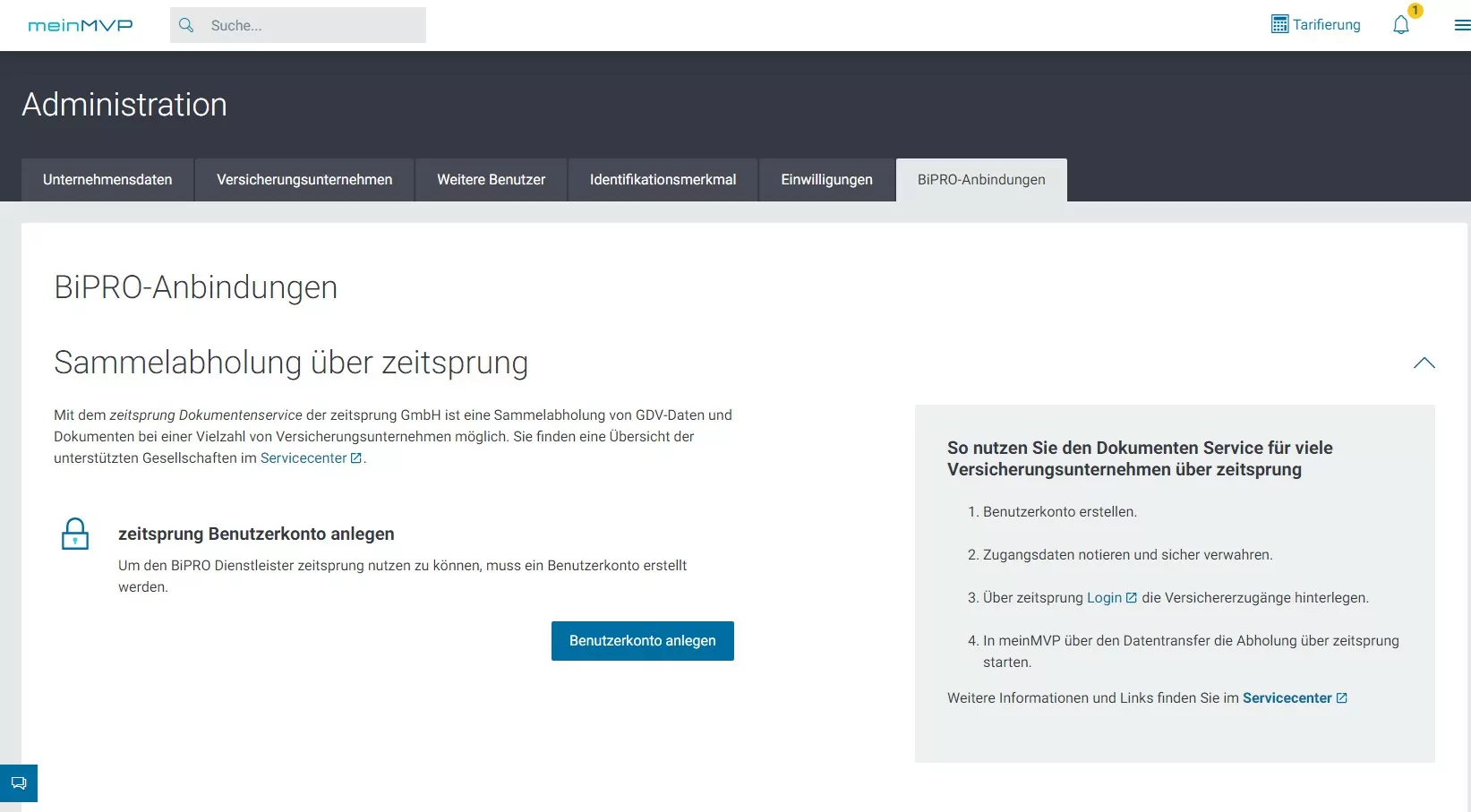
In meinMVP sind rund 80 Versicherungsunternehmen per BiPRO-Webservice angebunden. Mit dieser Schnittstelle unseres Dienstleisters „zeitsprung“ können Sie Dokumente und Bestandsdaten in meinMVP importieren.


Ihre Vorteile auf einen Blick:

  • Sammelabholung der digitalen Vermittler-Post von rund 80 Versicherungsunternehmen
  • Automatische Zuordnung zu Kunden und Verträgen
  • Zeitintensiver Verwaltungsaufwand Ihres Posteingangs entfällt
  • Deutliche Reduktion Ihres Papieraufkommens
  • Individuelle Verarbeitungsregeln

In unserer Anleitung erfahren Sie, wie Sie Ihre Dokumente und Bestandsdaten per BiPRO-Webservice abholen können.

Sehen Sie sich auch unseren Erklärfilm an, um zu sehen, wie Sie ein Benutzerkonto für zeitsprung anlegen.

Dateien, die Sie in meinMVP hochladen, dürfen eine Größe von 100 Megabyte nicht überschreiten.

Der Datenimport in meinMVP funktioniert über zwei verschiedene Wege:

GDV- / BiPRO-Import
Ihre aktuellen Daten gelangen automatisch über den GDV- / BiPRO-Import in meinMVP. Die BiPRO Geschäftsvorfälle (Kundenkorrespondenz) können Sie ganz einfach maschinell beim Versicherungsunternehmen abholen lassen. Diese Daten werden dann automatisch in meinMVP geladen. Über den Import von Ihren GDV-Dateien werden Daten zu Ihren Kunden sowie Bestandsdaten in meinMVP neu angelegt oder ergänzt.
In diesem Erklärfilm sehen Sie, wie die Erstbestückung mit Ihrer Datenlieferung und das manuelle Einspielen Ihrer GDV-Daten funktioniert.

Migration aus dem VHV-MVP
meinMVP unterstützt die Migration Ihrer Daten und Dokumente aus dem existierenden VHV-MVP. In diesem Erklärfilm sehen Sie, wie das funktioniert.